

HexaSoft · Comprobantes SRI
Manual de usuario
Cómo usar Comprobantes SRI
Última actualización: 4 de noviembre de 2026
Paso a paso para descargar tus comprobantes del SRI, pasarlos a Excel, preparar el ATS, anular comprobantes y consultar RUC y cédulas con Comprobantes SRI.
1.Requisitos e instalación
Qué necesitas
- Una computadora con Windows 10 u 11 y conexión a internet.
- Tu clave de licencia de Comprobantes SRI.
- El RUC y la clave de SRI en Línea de cada contribuyente que vas a consultar.
Instalar la app
- Descarga el programa (
ComprobantesEmitidosSRI.exe) desde el enlace que te enviamos por WhatsApp. - Haz doble clic en el archivo descargado. La primera vez se instala solo en tu usuario de Windows, sin pedir permisos de administrador, y crea el acceso directo Comprobantes SRI - Hexasoft en el escritorio y en el menú Inicio.
- Desde ahora abre la app con ese acceso directo. El archivo que descargaste ya no hace falta y puedes borrarlo.
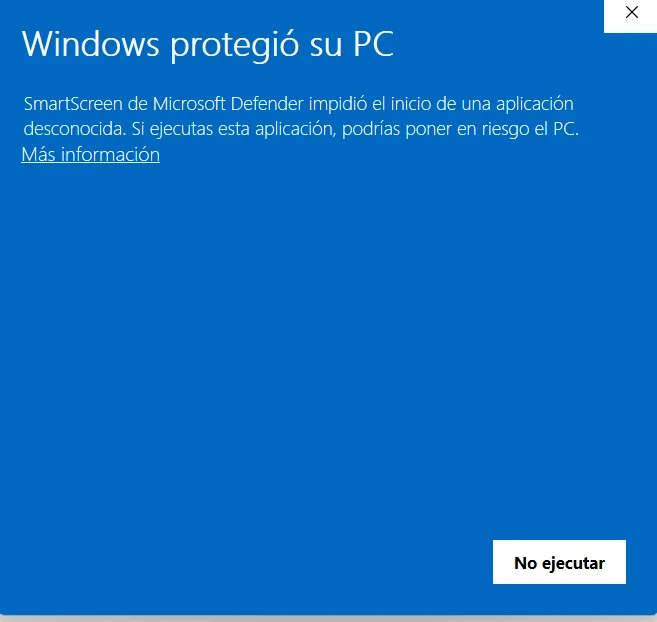
Si aparece “Windows protegió su PC”
Windows muestra este aviso azul con los programas nuevos que todavía no conoce. Es normal y no significa que la app tenga un problema:
- Haz clic en Más información.
- Revisa que diga ComprobantesEmitidosSRI y haz clic en Ejecutar de todas formas.
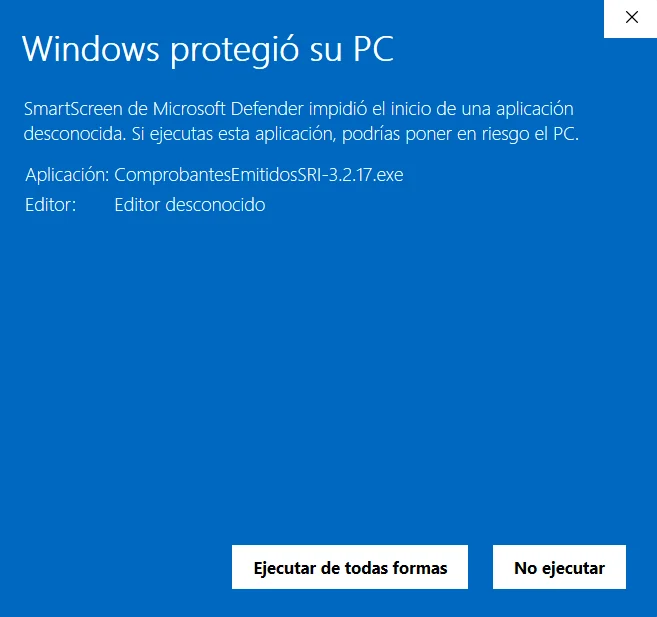
Instala la app solo desde el enlace que te enviamos. Si el aviso muestra otro nombre de aplicación, no la ejecutes y escríbenos.
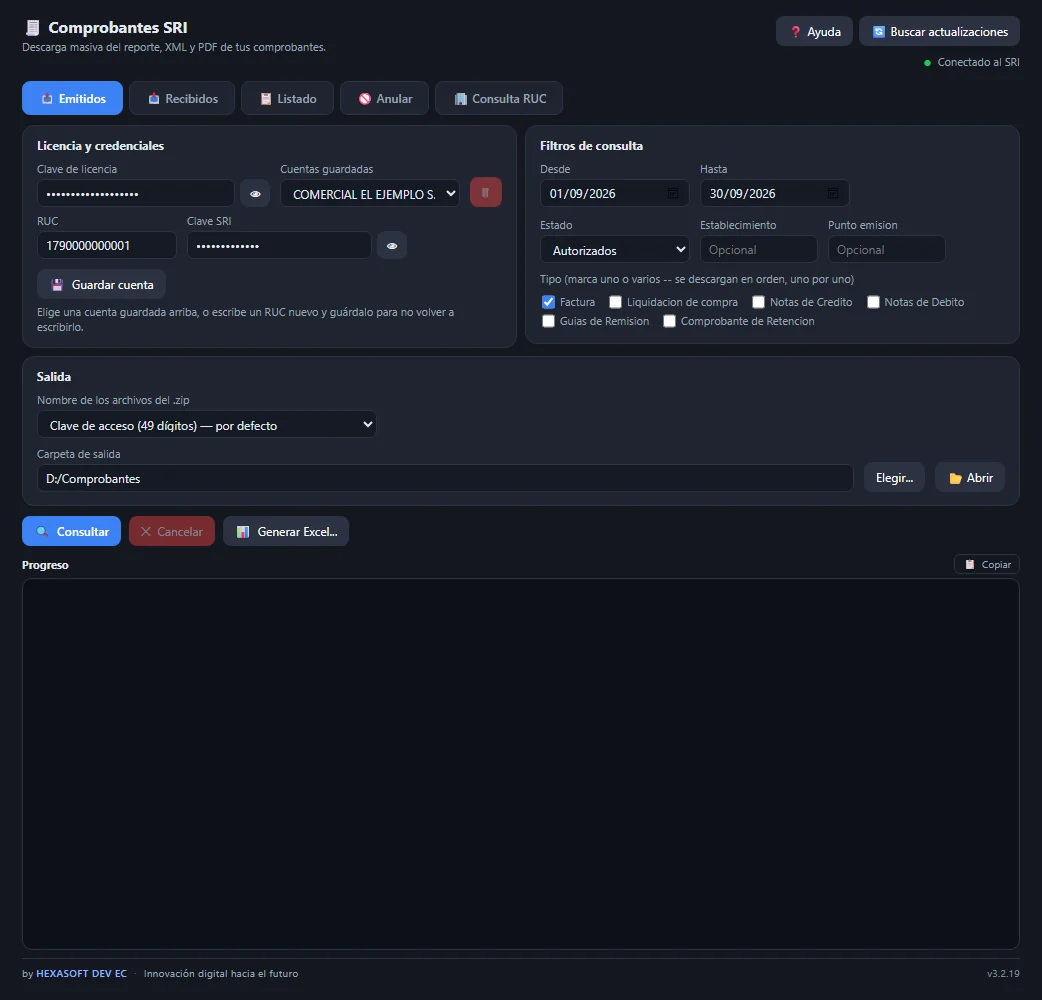
Arriba a la derecha de la app hay un indicador de conexión. Si está en verde, la app puede conectarse a internet. A su lado, el botón ❓ Ayuda abre este manual en la sección de la pestaña que estás usando.
2.Activar tu licencia
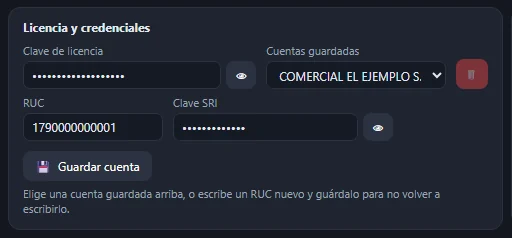
- En el recuadro Licencia y credenciales, escribe tu clave en el campo Clave de licencia. Tiene la forma
XXXX-XXXX-XXXX-XXXX. - Con el botón 👁 puedes ver lo que escribiste para revisar que esté bien.
- La licencia se valida al dar Consultar. La primera vez, ese equipo queda registrado como una de las computadoras de tu plan.
Mensajes de licencia
| Mensaje | Qué hacer |
|---|---|
| Clave de licencia no válida | Revisa que la clave esté escrita completa y sin espacios. |
| Esta licencia expiró | Tu plan venció. Escríbenos para renovarlo. |
| Se alcanzó el límite de consultas de esta licencia | Usaste todas las consultas de tu licencia de prueba. Escríbenos para elegir un plan y seguir usando la app. |
| Se alcanzó el límite de equipos activados | Ya usaste todas las computadoras de tu plan. Si cambiaste de computadora, escríbenos y liberamos el cupo de la anterior. |
| Comprobantes Recibidos requiere una licencia aparte | Tu plan solo incluye Documentos Emitidos. Puedes pasarte al plan completo. Esto no afecta a Emitidos. |
| Demasiados intentos fallidos | Espera unos minutos y vuelve a intentar con la clave correcta. |
| La anulación necesita una licencia activa | Tu licencia venció o fue revocada. La anulación es gratis con cualquier licencia activa de Emitidos o Recibidos. |
3.RUC, clave y cuentas guardadas
En el mismo recuadro escribe el RUC (13 dígitos) y la Clave SRI, que es la misma que usas para entrar a SRI en Línea.
Guardar una cuenta
Si consultas varios RUC, guárdalos para no escribirlos cada vez:
- Escribe la clave de licencia, el RUC y la clave del SRI.
- Haz clic en 💾 Guardar cuenta. La razón social se completa sola.
- La próxima vez, elige la cuenta en la lista Cuentas guardadas y se llenan el RUC y la clave.
Tus cuentas quedan asociadas a tu licencia, así que las verás también en tus otras computadoras o si cambias de equipo.
Cuando guardas una cuenta, la clave del SRI se guarda cifrada en nuestro servidor, junto a tu licencia. Más detalles en la Política de privacidad.
Borrar una cuenta
Elige la cuenta en Cuentas guardadas y haz clic en el botón 🗑. Se borra también de nuestro servidor.
4.Cómo descargar tus comprobantes emitidos
Los comprobantes emitidos son los que tú facturaste: tus ventas.
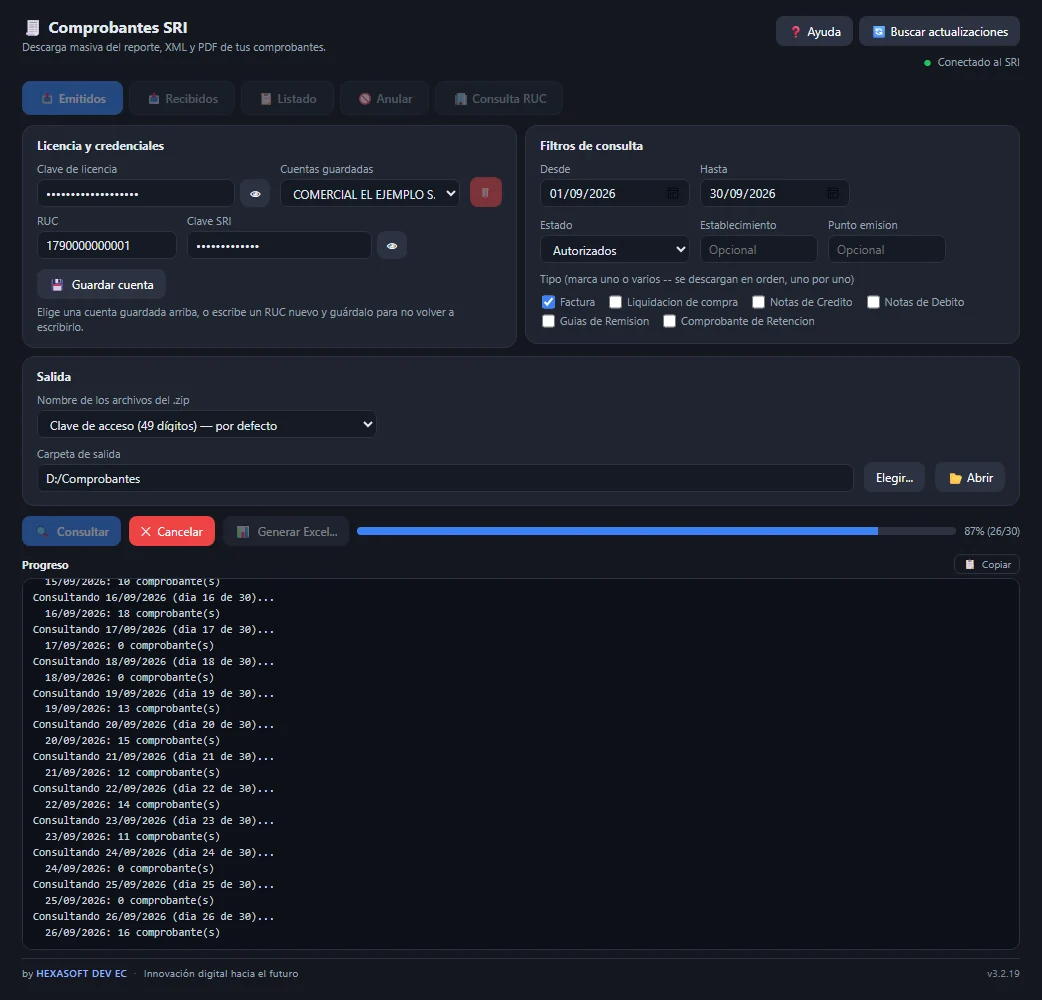
- Entra a la pestaña 📤 Emitidos.
- En Desde y Hasta, elige el rango de fechas.
- En Estado, deja Autorizados, que es lo normal. También puedes ver los No Autorizados o los que están Por Procesar.
- Establecimiento y Punto emisión son opcionales. Úsalos solo si quieres un local o una caja en particular, por ejemplo
001. - Marca uno o varios tipos de documento: facturas, liquidaciones de compra, notas de crédito, notas de débito, guías de remisión o retenciones. Si marcas varios, se descargan uno tras otro.
- En Descargar, deja XML y RIDE (PDF), que es lo recomendado. Si solo necesitas uno de los dos, elige Solo XML o Solo RIDE (PDF).
- En el recuadro Salida, elige cómo se van a llamar los archivos (ver abajo) y la Carpeta de salida con el botón Elegir....
- Haz clic en 🔍 Consultar.
La barra y el panel Progreso te muestran por dónde va la descarga. Al terminar aparece un resumen. Con 📂 Abrir vas directo a la carpeta con los archivos.
Descargar comprobantes sueltos por clave de acceso
Si solo necesitas uno o algunos comprobantes, arriba elige Consultar por: Clave de acceso y pega las claves (49 dígitos), una debajo de otra. No hace falta elegir fechas ni tipo. Funciona también con lo que facturaste hoy. Esta opción existe igual en Recibidos.
Verificación contra el reporte del SRI
Al terminar, la app compara lo descargado con el reporte oficial del SRI, comprobante por comprobante, para confirmar que no falte ninguno:
- Si todo está completo, el resumen dice ✓ Verificado contra el reporte .txt del SRI: todo cuadra.
- Si falta algo, verás ⚠ DESCUADRE con el detalle de qué comprobantes y qué día. Lo mismo queda escrito en el
errores.txtdentro del .zip.
XML de comprobantes antiguos
El SRI entrega el XML de un comprobante emitido solo por un tiempo limitado después de su emisión (hoy, cerca de dos meses; el SRI puede cambiarlo). La app lo pide siempre que el SRI todavía lo tenga, y para los más antiguos hace esto sola:
- Si facturas con el Facturador SRI (el sistema gratuito del SRI): busca esos comprobantes en el Facturador con la misma cuenta y descarga su XML, de cualquier fecha.
- Si facturas con otro sistema: el SRI ya no tiene el XML de esos comprobantes. Se descarga su PDF (RIDE) y el Excel se arma con los datos del PDF.
No tienes que elegir nada: la app detecta sola de dónde salió cada comprobante.
Nombre de los archivos
- Clave de acceso (49 dígitos): cada XML y PDF se llama con su clave de acceso. Es la opción por defecto.
- N° de comprobante + nombre de la contraparte: por ejemplo
001-001-000004521 NOMBRE DEL CLIENTE. Es más fácil para buscar un comprobante a simple vista.
La app consulta día por día. En cuentas con muchos comprobantes, un mes puede tardar varios minutos. Puedes seguir usando la computadora mientras tanto. Si necesitas parar, usa ✕ Cancelar: lo que ya se descargó queda guardado.
5.Cómo descargar tus comprobantes recibidos
Los comprobantes recibidos son los que te emitieron tus proveedores: tus compras. Necesitas el plan completo o el plan de un módulo con Documentos Recibidos.
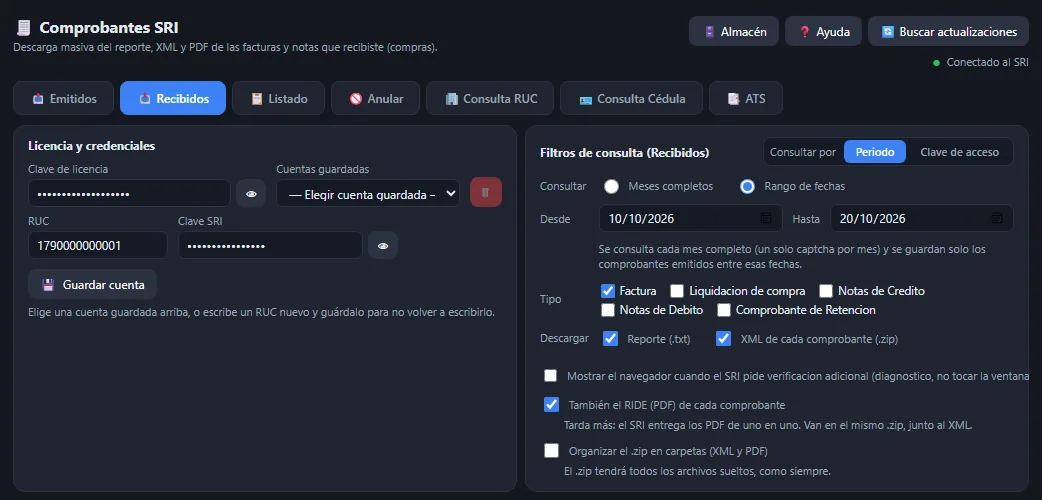
- Entra a la pestaña 📥 Recibidos.
- En Consultar, elige cómo quieres el período:
- Meses completos: en Desde y Hasta eliges el mes y el año.
- Rango de fechas: eliges el día exacto de inicio y de fin, por ejemplo del 10 al 20 de octubre. Solo se guardan los comprobantes de esas fechas.
- Marca los tipos de documento: facturas, liquidaciones de compra, notas de crédito, notas de débito o retenciones.
- En Descargar, marca Reporte (.txt), XML de cada comprobante (.zip) o los dos. Tienes que marcar al menos uno.
- Si también quieres el PDF de cada comprobante, marca También el RIDE (PDF) de cada comprobante. Viene desmarcada para que la descarga sea más rápida: el XML ya tiene toda la información y con él se arma el Excel.
- Revisa el recuadro Salida y haz clic en 🔍 Consultar.
Cuando el SRI pide una verificación adicional
A veces el SRI pide una verificación extra para consultar los recibidos. La app lo resuelve sola con un navegador de respaldo que trabaja en segundo plano. No tienes que hacer nada:
- La primera vez en cada computadora, la app descarga ese navegador. Puede tardar unos minutos y solo pasa una vez.
- Si el navegador no logra abrirse, la app te pedirá permiso de administrador. Cuando salga la ventana azul de Windows, haz clic en Sí. La app se vuelve a abrir sola. Luego da Consultar otra vez.
- Por este camino se obtiene el XML de cada comprobante, pero no su PDF. El resumen y el archivo
errores.txtte indican cuáles quedaron así.
Deja desmarcada la opción Mostrar el navegador…. Es solo para diagnóstico. Si soporte te pide activarla, no hagas clic ni escribas en esa ventana mientras trabaja.
6.Qué trae la descarga
En tu carpeta de salida aparecen archivos con el tipo de documento, tu RUC, el nombre del contribuyente y las fechas. Por ejemplo:
Facturas_Emitidas_1790000000001_..._2026-09-01_2026-09-30.zipFacturas_Emitidas_1790000000001_..._2026-09-01_2026-09-30.txt
| Archivo | Qué contiene |
|---|---|
| .zip | El XML y el PDF (RIDE) de cada comprobante, o solo lo que elegiste descargar. |
| .txt | El reporte del SRI con el listado de todos los comprobantes del período. |
| errores.txt (dentro del .zip) | Solo aparece si algo no se pudo descargar o hay algo que avisar. Dice qué faltó y por qué, e incluye la comparación día por día con el reporte del SRI. |
XML y PDF en carpetas separadas
Cuando descargas XML y PDF juntos, puedes marcar Organizar el .zip en carpetas (XML y PDF). Así el .zip trae una carpeta XML y otra PDF, y encuentras los archivos más rápido. La app recuerda tu elección. El Listado, el Excel y el ATS leen el .zip igual, con o sin carpetas.
Si el errores.txt muestra días que fallaron porque el SRI estaba lento, vuelve a consultar solo esos días más tarde.
7.Cómo pasar los XML del SRI a Excel
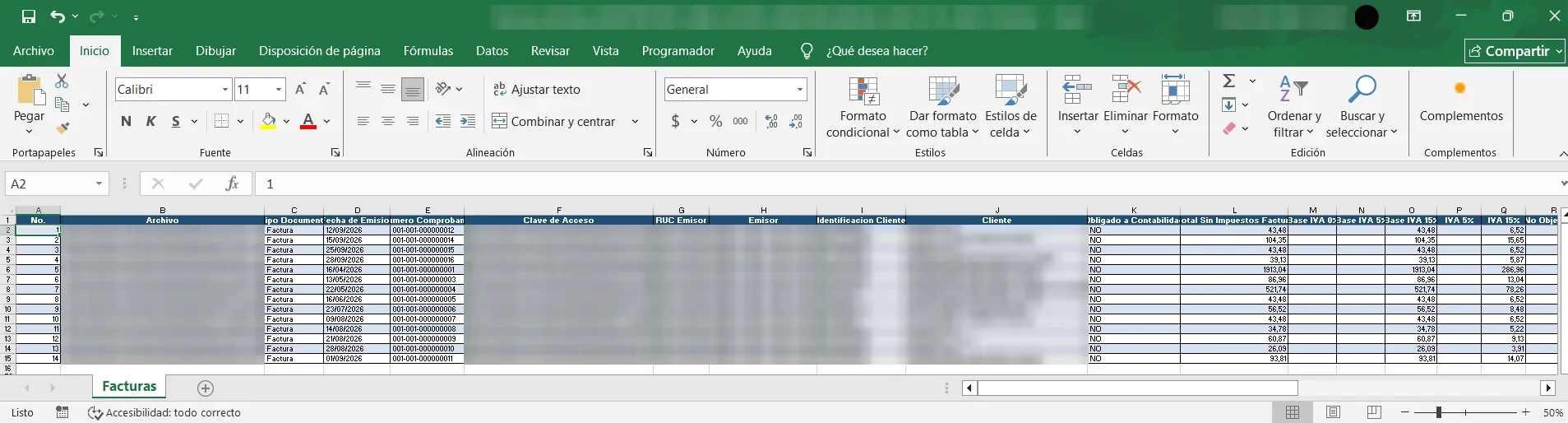
.zip descargado y abrir el Excel listo, con una fila por comprobante.- Haz clic en 📊 Generar Excel....
- Elige el
.zipque descargaste. - La app lee cada comprobante y crea un archivo
.xlsxcon el mismo nombre, en la misma carpeta.
El Excel trae una hoja por tipo de documento, con los datos de cada comprobante separados en columnas: fecha, número, RUC, razón social, subtotales, IVA y total, entre otros.
Si de algún comprobante solo hay PDF y no XML, la app saca los datos del PDF para que no quede fuera del Excel.
8.Listado y totales por tarifa de IVA
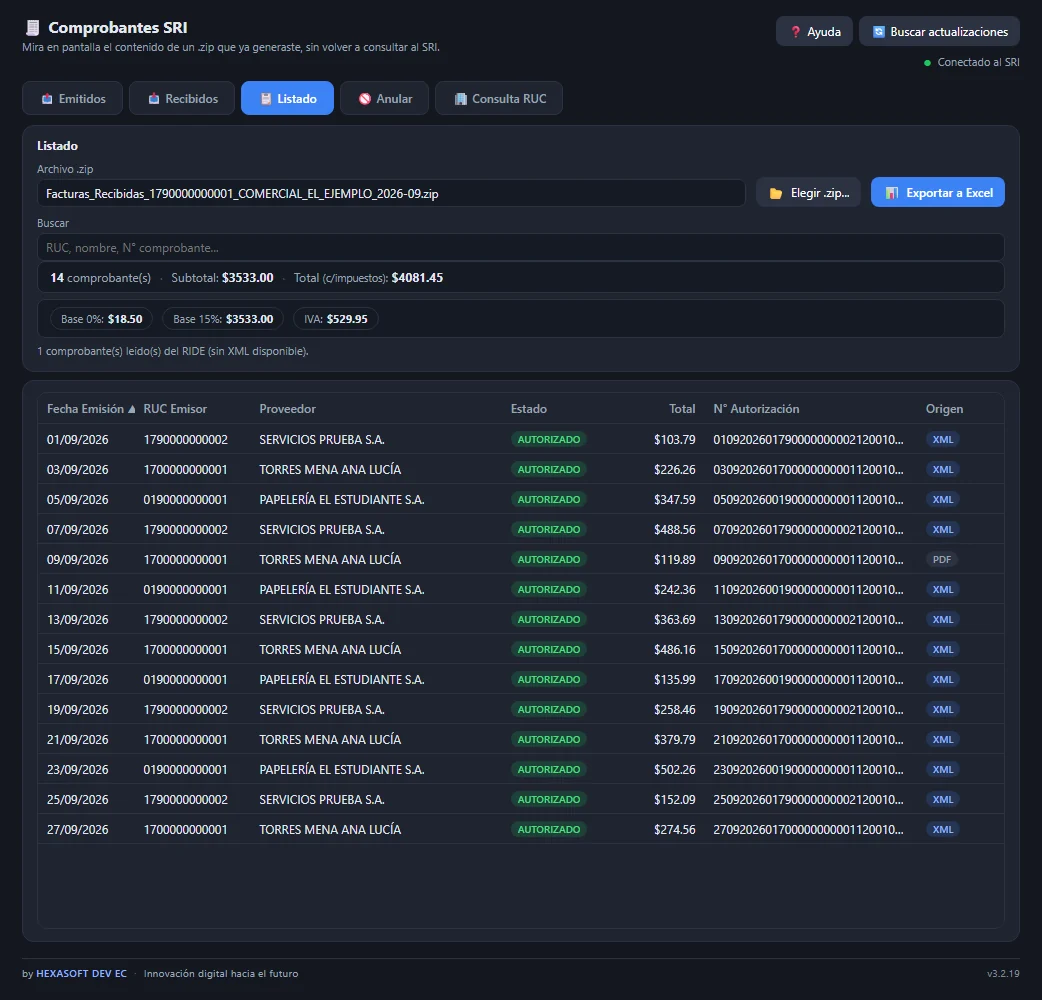
La pestaña 📋 Listado te deja revisar en pantalla cualquier descarga anterior, sin volver a consultar al SRI.
.zip descargado, revisar la tabla con los totales y las bases de IVA, y Exportar a Excel.- Entra a 📋 Listado y haz clic en 📂 Elegir .zip....
- Si el .zip tiene varios tipos de documento, elige cuál ver en Tipo de documento.
- Usa Buscar para filtrar por RUC, nombre o número de comprobante.
Arriba de la tabla ves cuántos comprobantes hay, el subtotal, el total con impuestos y los totales por tarifa de IVA: 0%, 5%, 8%, 15%, exento y no objeto. La columna Origen te dice si el dato salió del XML o del PDF.
Con 📊 Exportar a Excel guardas ese listado en Excel, y con 📄 Abrir Excel lo abres directamente.
9.Cómo anular comprobantes en el SRI
Desde la pestaña 🚫 Anular anulas tus comprobantes electrónicos en el SRI sin entrar a SRI en Línea. Es gratis: viene con cualquier licencia activa de Emitidos o Recibidos y no gasta consultas de tu plan.
Sirve para facturas, liquidaciones de compra, notas de crédito, notas de débito, guías de remisión y retenciones, tanto las emitidas desde tu propio sistema como desde el Facturador del SRI.
- En Licencia y credenciales, elige la cuenta (RUC y clave del SRI) con la que se emitieron los comprobantes.
- Entra a la pestaña 🚫 Anular y pega la clave de acceso (49 dígitos) en Comprobantes a anular. Si son varias, pon una debajo de otra.
- Haz clic en 🔎 Analizar. Al instante, sin entrar al SRI, ves cuáles se pueden anular y hasta qué fecha.
- Las que se pueden anular quedan marcadas. Revisa el Correo de notificación: se completa solo con el del cliente y lo puedes corregir.
- Haz clic en 🚫 Anular seleccionadas, marca Entiendo que la anulación NO se puede deshacer y confirma.
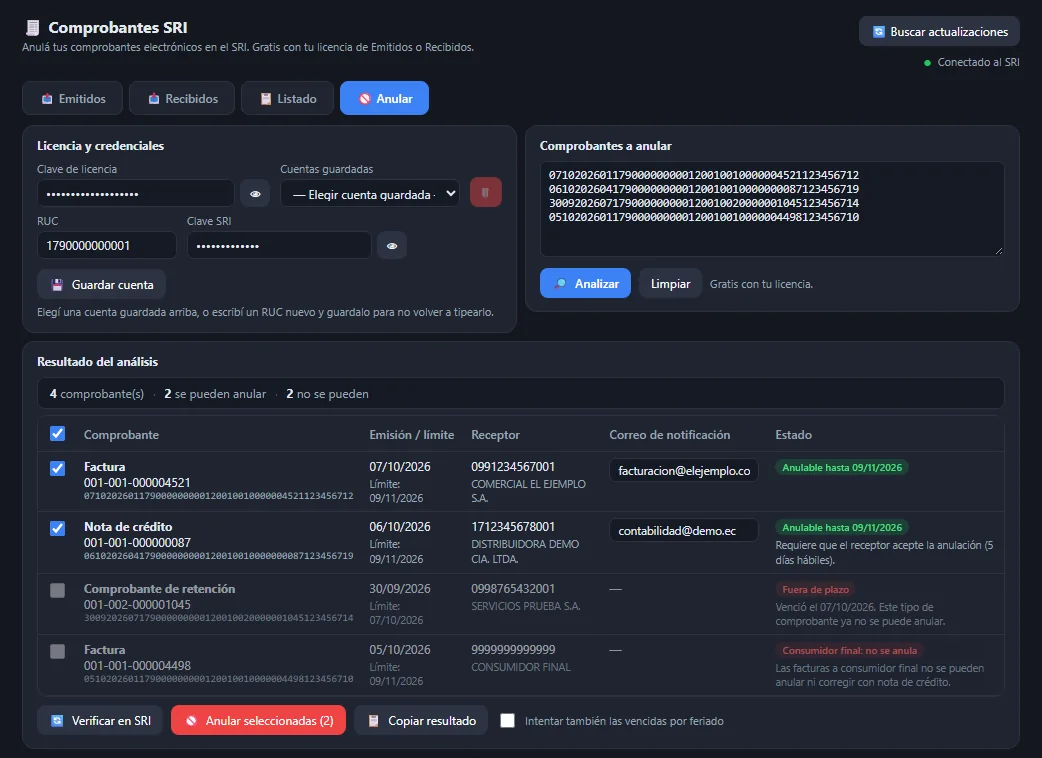
Qué significa cada estado
| Estado | Qué significa |
|---|---|
| Anulable hasta (fecha) | Se puede anular hasta esa fecha. |
| Requiere que el receptor acepte | Retenciones, notas de crédito y de débito: el receptor tiene 5 días hábiles para aceptar la anulación. Si no responde, queda sin efecto. |
| Faltan datos | El SRI ya no entrega los datos de ese comprobante. Escribe el receptor y la fecha de autorización para poder anularlo. |
| Fuera de plazo | Ya venció el plazo. Una factura solo se corrige con nota de crédito; los demás ya no se pueden anular. |
| Consumidor final: no se anula | Las facturas a consumidor final no se pueden anular. |
| Es de otro RUC | El comprobante no es del RUC elegido. Elige la cuenta correcta y vuelve a analizar. |
| Probablemente ya anulado | El SRI ya no lo muestra. Usa 🔄 Verificar en SRI para confirmarlo. |
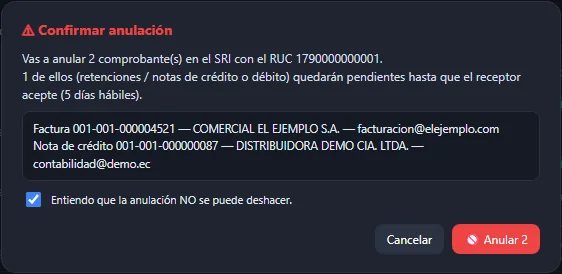
Después de anular
Cada fila muestra cómo terminó:
- ✅ Anulado: listo, el comprobante quedó anulado en el SRI.
- ⏳ Pendiente del receptor: la solicitud se envió y el receptor tiene 5 días hábiles para aceptarla.
- ⚠ Enviado, sin confirmar: el SRI recibió la solicitud pero todavía no la muestra. Revisa en unos minutos.
- ❌ Error: lee el mensaje del SRI que aparece debajo.
Con 🔄 Verificar en SRI revisas en cualquier momento si cada comprobante está anulado, pendiente o vigente. No anula nada. Con 📋 Copiar resultado pegas la tabla en Excel.
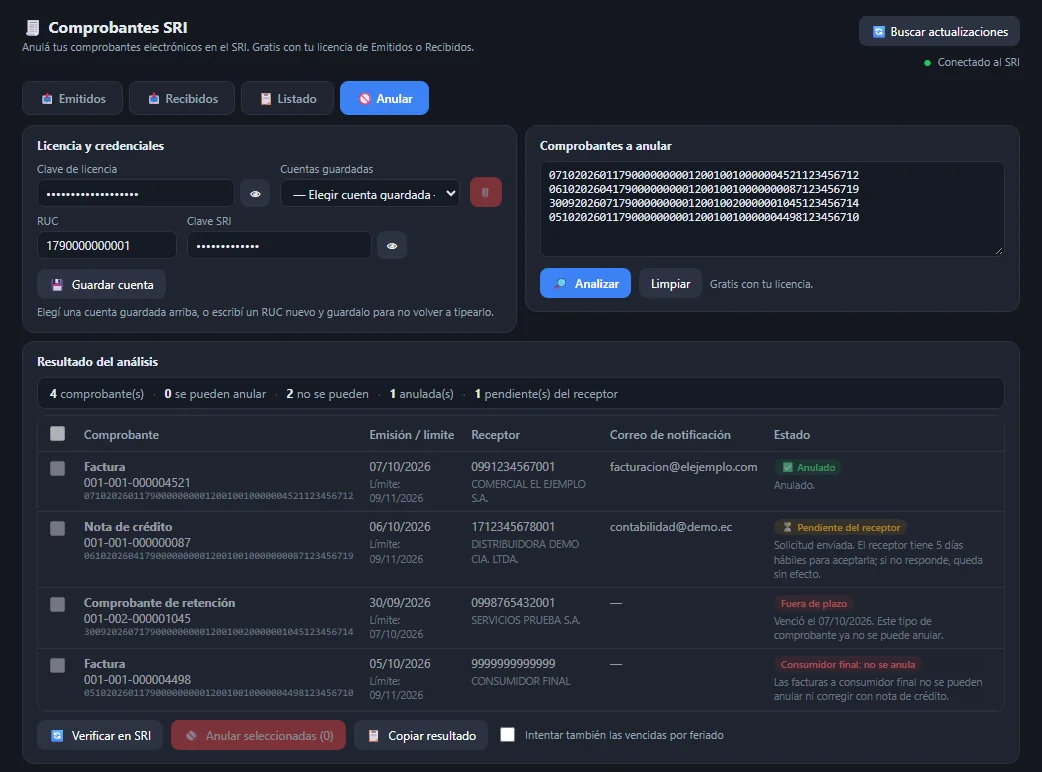
Solo hasta el día 7 del mes siguiente a la emisión: lo emitido a fin de mes tiene apenas una semana. Si el día 7 fue feriado, marca Intentar también las vencidas por feriado.
10.Cómo consultar RUC en el SRI
En la pestaña 🏢 Consulta RUC obtienes los datos de uno o muchos RUC directamente del SRI y los exportas a Excel. Es gratis con cualquier licencia activa y no gasta consultas de tu plan. Solo necesitas tu clave de licencia; no hace falta la clave del SRI.
- Entra a la pestaña 🏢 Consulta RUC.
- Pega los RUC (13 dígitos) en RUC a consultar, uno debajo de otro. También puedes usar 📂 Cargar Excel o CSV: la app busca los RUC en cualquier columna u hoja del archivo.
- Debajo del cuadro ves cuántos RUC se detectaron. Haz clic en 🔎 Consultar.
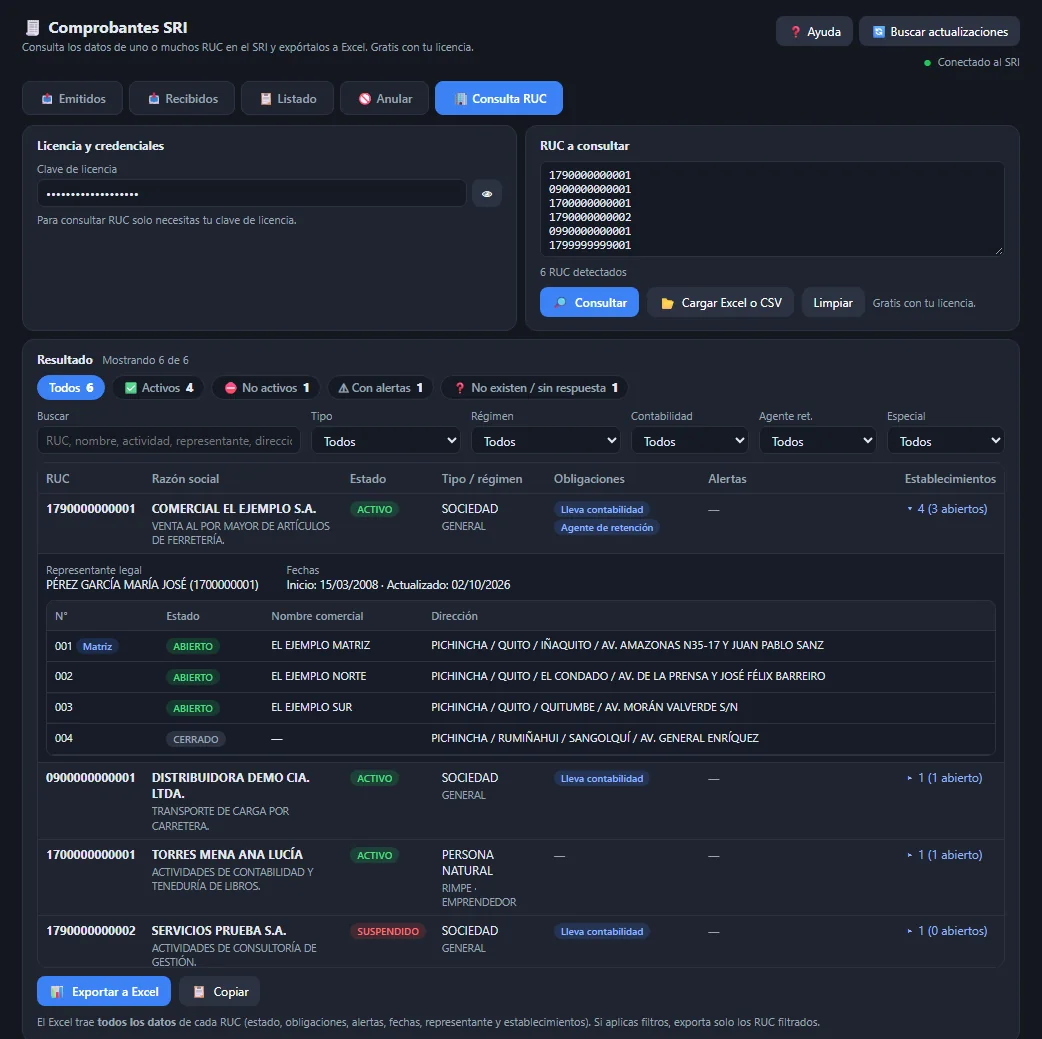
Qué datos trae
- Del contribuyente: razón social, estado (activo, suspendido…), tipo, régimen, actividad económica, si lleva contabilidad, si es agente de retención o contribuyente especial, fechas y representante legal.
- Alertas: si el SRI lo marca como contribuyente fantasma o con transacciones inexistentes. Revisa con cuidado las facturas de esos proveedores.
- Establecimientos: haz clic en el número de la columna Establecimientos para ver cada local con su dirección y si está abierto o cerrado.
Filtrar y exportar
- Los botones de arriba filtran con un clic: Activos, No activos, Con alertas y No existen.
- Usa Buscar y los filtros de tipo, régimen, contabilidad, agente de retención y contribuyente especial para afinar.
- Haz clic en el título de una columna para ordenar la tabla.
- 📊 Exportar a Excel guarda todos los datos de cada RUC (estado, régimen, actividad, obligaciones, alertas, fechas, representante legal y establecimientos), en una hoja con una fila por RUC. Si aplicaste filtros, exporta solo los RUC filtrados.
- 📋 Copiar copia un resumen de la tabla para pegarlo donde quieras.
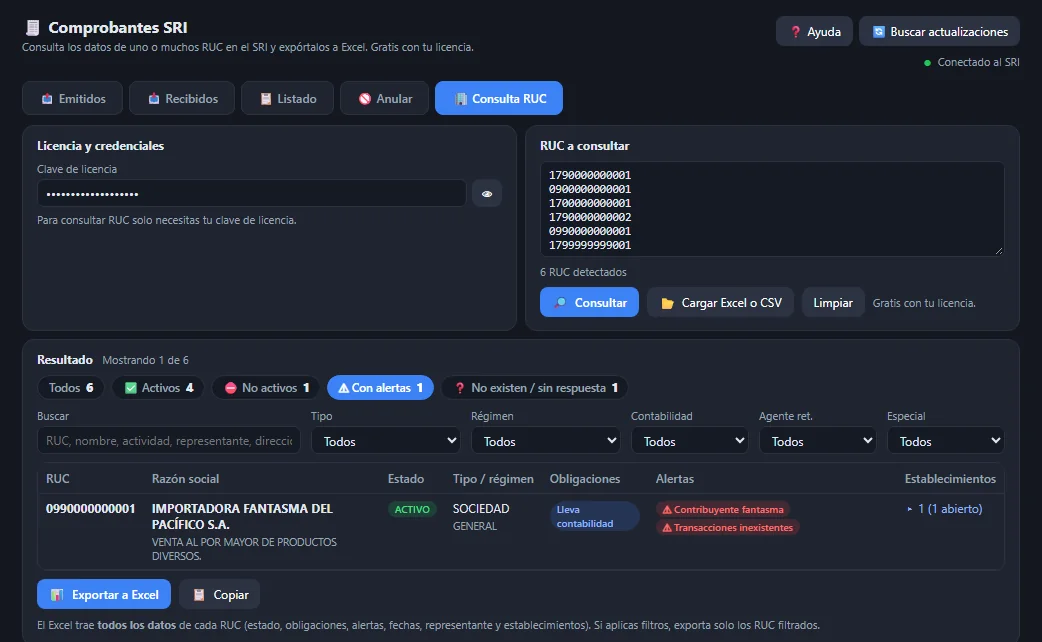
Si cargas un Excel, no importa en qué columna u hoja estén los RUC. La app también corrige los RUC que Excel guardó como número y perdieron el 0 inicial.
11.Cómo consultar cédulas en el SRI
En la pestaña 🪪 Consulta Cédula obtienes los nombres completos de una o muchas cédulas directamente del SRI y los exportas a Excel. Es gratis con cualquier licencia activa de Emitidos o de Recibidos.
- En Licencia y credenciales, elige la cuenta guardada o escribe tu RUC y tu clave del SRI. A diferencia de la consulta de RUC, aquí sí hace falta la clave del SRI, y la cuenta debe tener habilitado el Facturador SRI.
- Entra a la pestaña 🪪 Consulta Cédula.
- Pega las cédulas (10 dígitos) en Cédulas a consultar, una debajo de otra. También puedes usar 📂 Cargar Excel o CSV.
- Debajo del cuadro ves cuántas cédulas se detectaron. Haz clic en 🔎 Consultar.
La app consulta todas las cédulas en una sola sesión del SRI. Si la sesión se cae a mitad del camino, la vuelve a iniciar sola.
Resultado y exportación
- Los botones de arriba filtran con un clic: Encontradas, Sin datos y No válidas / sin respuesta. Una cédula es no válida cuando el número no corresponde a una cédula ecuatoriana.
- Usa Buscar para filtrar por cédula o por nombre.
- 📊 Exportar a Excel guarda la cédula y los nombres completos de cada una, y si se encontró o no. La consulta trae solo los nombres; no trae otros datos de la persona. Si aplicaste un filtro, exporta solo lo filtrado.
- 📋 Copiar copia el resultado para pegarlo donde quieras.
12.Cómo preparar el ATS
En la pestaña 📑 ATS armas el Anexo Transaccional Simplificado del mes con los comprobantes que ya descargaste. La app te entrega el XML del ATS listo para validar en el DIMM del SRI y la plantilla Excel oficial del SRI llena con los mismos datos. Es gratis: viene con cualquier plan.
Antes de empezar: descarga el mes
En las pestañas Emitidos y Recibidos, descarga el mes que vas a declarar:
- Recibidos: facturas y notas de crédito (tus compras).
- Emitidos: facturas y notas de crédito (tus ventas) y retenciones. Para las retenciones, toma desde el día 1 del mes hasta unos días del mes siguiente, porque muchas se emiten después de la compra.
Armar el ATS
- Entra a la pestaña 📑 ATS y haz clic en 🗄️ Usar lo descargado en este equipo. La app toma sola lo que ya bajaste de ese RUC y ese mes. Si tienes los .zip en otra parte, usa 📦 Agregar .zip o XML.
- Revisa el RUC informante, el Mes y el Año. La razón social se completa sola. Si el contribuyente es RIMPE, en Período puedes elegir el ATS semestral.
- Si anulaste comprobantes ese mes, haz clic en 🗂️ Traer del SRI para que vayan en la sección de anulados.
- Haz clic en 🔎 Analizar.
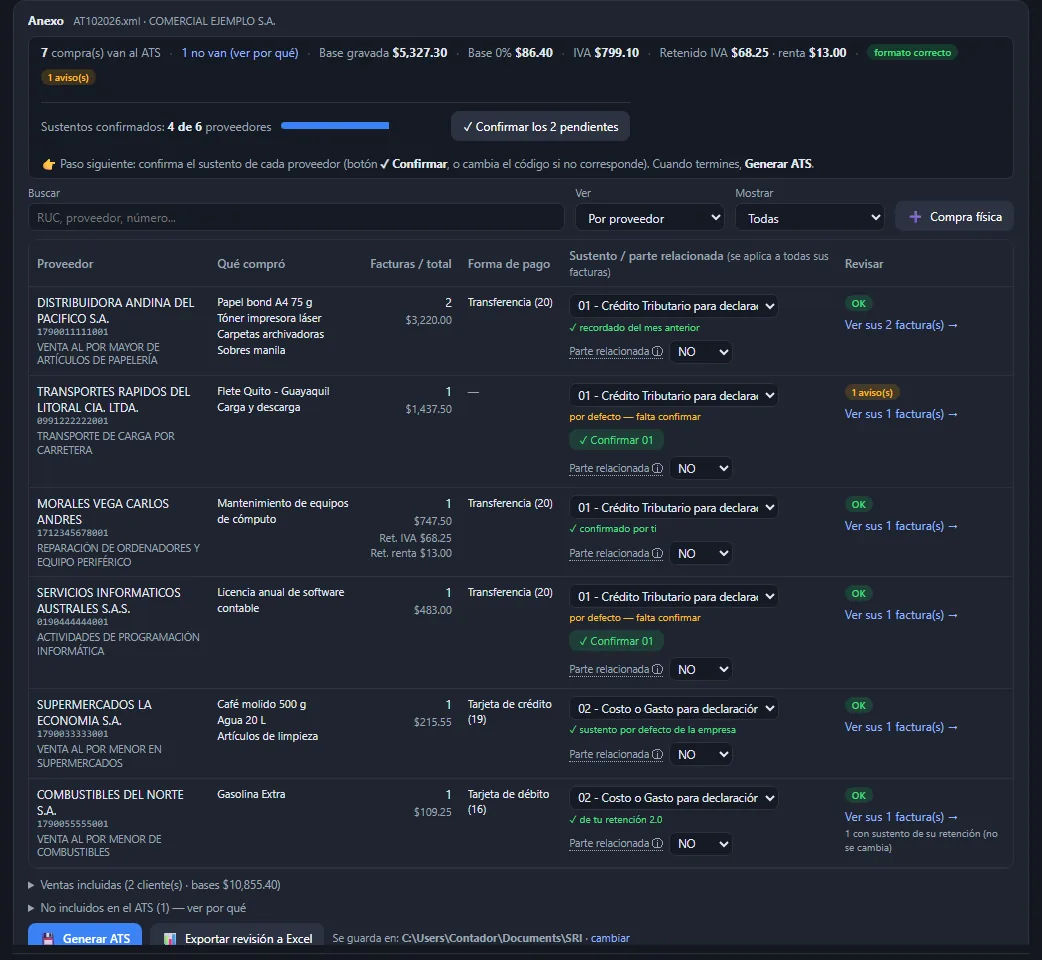
- Revisa la tabla. Por cada proveedor, confirma el sustento tributario con ✓ Confirmar o cámbialo si no corresponde. Lo que elijas se recuerda para ese proveedor el próximo mes.
- Cuando no haya nada en rojo, haz clic en 💾 Generar ATS.
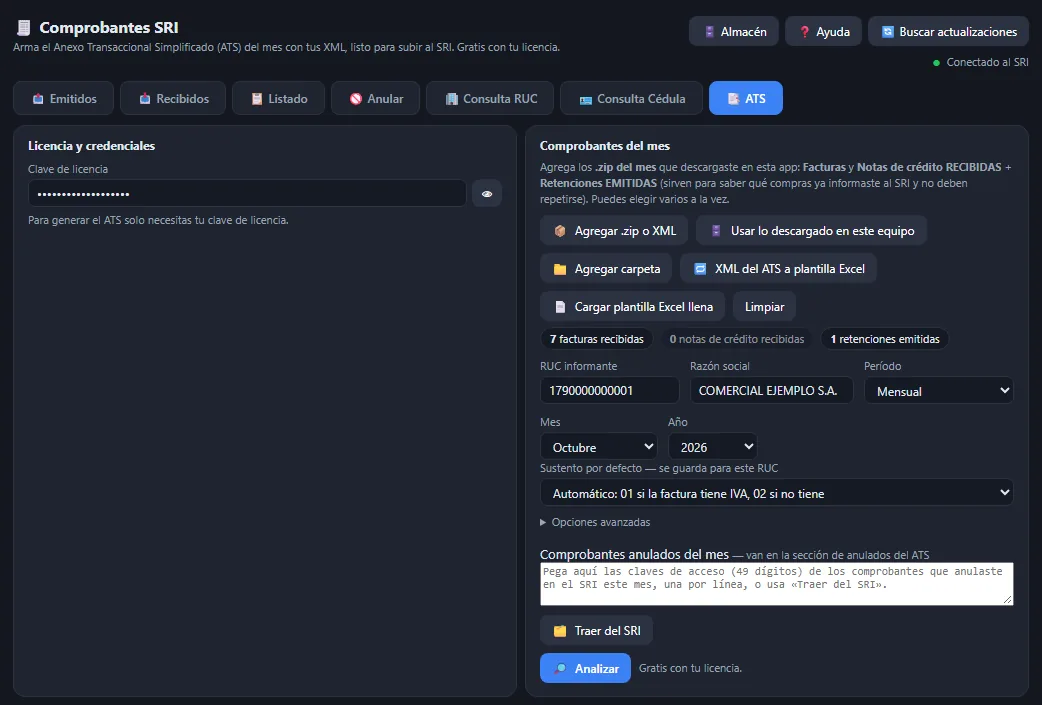
Se guardan el archivo ATmmaaaa.xml (por ejemplo AT102026.xml) y la plantilla Excel del SRI. Abre el XML en el DIMM para validarlo y presentarlo como siempre.
Rojo y amarillo
- Rojo (error): el SRI rechazaría el archivo. Hay que corregirlo antes de generar.
- Amarillo (aviso): algo que conviene revisar, por ejemplo una compra de USD 500 o más sin forma de pago, o un proveedor con alertas en el SRI. No impide generar el ATS.
En Mostrar, elige Falta confirmar o con alertas para ver solo lo que necesita tu atención. La app solo avisa: nunca cambia lo que dicen los XML.
Compras sin XML y compras que no van
- Compra física: las notas de venta, tiquetes y facturas en papel no tienen XML. Agrégalas con ➕ Compra física. El RUC se busca en el SRI y la compra entra al ATS como cualquier otra.
- Quitar del ATS: si una compra electrónica no debe ir (por ejemplo, un gasto personal), en Ver elige Por factura y haz clic en ✕ Quitar del ATS. La puedes volver a incluir cuando quieras. Ten en cuenta que el SRI sí tiene esa factura a nombre de tu RUC.
- Con 📊 Exportar revisión a Excel guardas compras, ventas, lo que no se incluyó y los avisos, para revisarlo con calma.
Trabajar con la plantilla Excel del SRI
- Completar a mano: abre la plantilla que generó la app, agrega lo que no viene en los XML (por ejemplo, pagos al exterior) y cárgala con 📄 Cargar plantilla Excel llena. La app la revisa y genera el XML final.
- Plantilla de otro sistema o de otro contador: también se carga con 📄 Cargar plantilla Excel llena.
- Un ATS ya hecho: con 🔁 XML del ATS a plantilla Excel pasas un ATS de cualquier sistema (o de un mes anterior) a la plantilla, para revisarlo o corregirlo.
En Opciones avanzadas están las opciones que usan la mayoría de contadores, ya marcadas. Déjalas así salvo que sepas que tu caso es distinto.
13.Actualizaciones
Cuando el SRI cambia algo en su portal o agregamos mejoras, publicamos una nueva versión de la app. Al abrirla, la app revisa si hay una y se actualiza sola:
- Aparece la pantalla Actualizando a la nueva versión... con el avance de la descarga. No cierres la ventana.
- La app verifica que la descarga sea auténtica, se reemplaza y se vuelve a abrir sola en unos segundos.
- Al reabrirse, verás el aviso Actualización instalada. Tu licencia, tus cuentas guardadas y tu configuración se mantienen.
Si por algún motivo no se puede actualizar sola, aparece Hay una actualización obligatoria: haz clic en ⬇️ Descargar la actualización, cierra la app y abre el programa descargado. Reemplaza a la versión instalada y tus datos se mantienen.
También puedes revisar en cualquier momento con el botón 🔄 Buscar actualizaciones, arriba a la derecha.
14.Problemas frecuentes
Sale “El SRI no está respondiendo”
El servidor del SRI está caído o saturado, o tu cuenta quedó limitada por hacer muchas consultas seguidas. No es un problema de la app ni de tus comprobantes. Lo que ya se descargó queda guardado. Espera un rato y vuelve a intentar.
La app no puede iniciar sesión en el SRI
Revisa el RUC y la clave del SRI. Para confirmar que la clave es correcta, entra con esos mismos datos en SRI en Línea. Si cambiaste la clave en el SRI, actualízala también en la app y vuelve a guardar la cuenta.
Parece que la consulta se quedó trabada
Mira el panel Progreso: si siguen apareciendo líneas, la app está trabajando, y el SRI a veces responde lento. Si pasa mucho tiempo sin cambios, haz clic en ✕ Cancelar y vuelve a consultar. Lo descargado no se pierde.
Sale “Consulta terminada con problemas”
La descarga terminó, pero faltó algo. Lee el detalle del mensaje y el archivo errores.txt dentro del .zip. Normalmente basta con volver a consultar más tarde los días que fallaron.
Algunos comprobantes emitidos antiguos vienen solo con PDF
Pasa con los comprobantes de hace más de unos dos meses que se facturaron con un sistema distinto al Facturador SRI: el SRI ya no entrega su XML. El PDF tiene los mismos datos y el Excel se genera igual. Lee más en XML de comprobantes antiguos.
Sale “⚠ DESCUADRE contra el reporte .txt del SRI”
La app encontró una diferencia entre lo descargado y el reporte oficial del SRI. El mensaje y el errores.txt dicen qué comprobantes y qué días. Casi siempre se debe a que el SRI estaba lento: vuelve a consultar esos días más tarde. Si se repite, escríbenos.
En Consulta Cédula sale que la cuenta no tiene habilitado el Facturador SRI
La consulta de cédulas usa el Facturador SRI, y esa cuenta factura con otro sistema. Elige otra cuenta guardada que sí use el Facturador SRI.
No aparecen mis cuentas guardadas
Al abrir la app, las cuentas se traen de nuestro servidor. Si no hay internet en ese momento, la lista dice “reintentando…” y aparecen solas cuando vuelve la conexión. Revisa también que la clave de licencia esté bien escrita.
En recibidos no vienen los PDF
En Recibidos, el PDF (RIDE) solo se descarga si marcas También el RIDE (PDF) de cada comprobante. Aun marcada, cuando el SRI pide verificación adicional puede que de algunos comprobantes llegue solo el XML. El XML es el documento válido y tiene toda la información. El Excel se genera igual.
Al anular sale “Fuera de plazo” o “Pendiente del receptor”
Mira qué significa cada estado en 9. Cómo anular comprobantes.
El antivirus bloquea la app
Algunos antivirus desconfían de los programas que se conectan a internet para descargar archivos. Agrega Comprobantes SRI como excepción en tu antivirus o escríbenos y te ayudamos.
Cambié de computadora
Instala la app en la nueva computadora y escribe tu licencia. Si te dice que alcanzaste el límite de equipos, escríbenos y liberamos el cupo de la computadora anterior. Tus cuentas guardadas aparecen solas.
15.Soporte
WhatsApp de soporte: 0982 109 150 · Manual en línea: app.hexasoft-dev-ec.com/comprobantes-sri/manual/
Si algo no funciona, escríbenos por WhatsApp. Para ayudarte más rápido:
- En el panel Progreso, haz clic en 📋 Copiar.
- Pega ese texto en el mensaje de WhatsApp, junto con una captura del error si tienes.